


TOP

- タイムズクラブアプリ
- タイムズパーキング
- 予約できるタイムズパーキング B
- 月極駐車場
- タイムズパーキング1カ月定期券
- タイムズカー(カーシェア)
- タイムズカーレンタル
- ユーズドカー販売
- タイムズロードサービス
- タイムズ スパ・レスタ
- Times PAY
- メールマガジン
- マイページ機能
- タイムズクラブLINE公式アカウント








デジタル駐車サービス券 ご利用ガイド
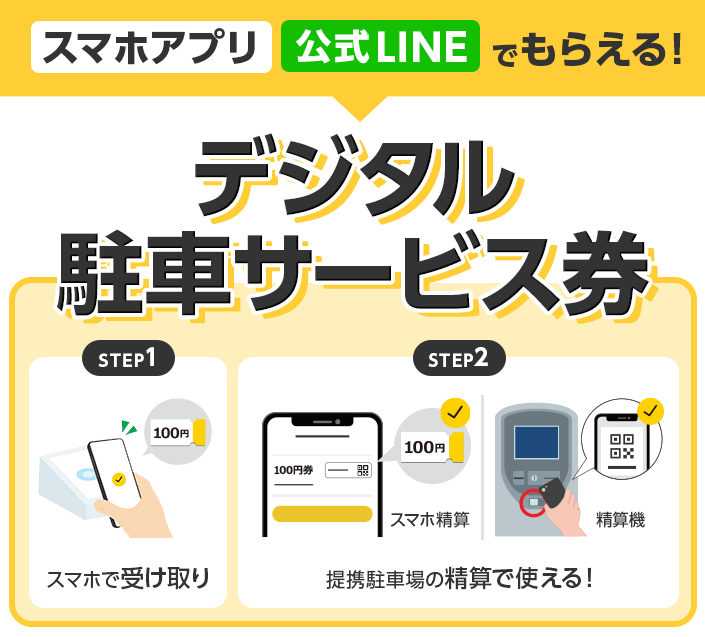
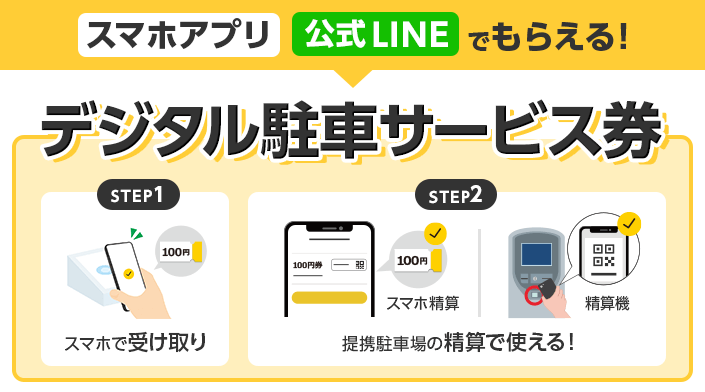
デジタル駐車サービス券は、
タイムズパーキングでご利用いただける電子駐車サービス券です。
ご精算の際に駐車料金に充当することができます。
ご利用方法
ご利用はタイムズクラブアプリまたは、
タイムズクラブ公式LINEを使用します。
- タイムズクラブアプリ
- LINE
サービス券の受け取り方
-
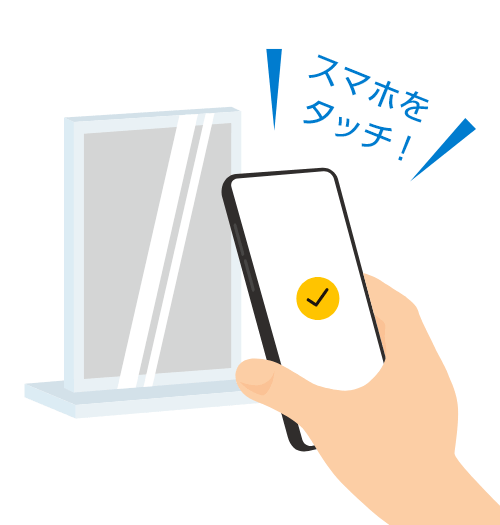 STEP1
STEP1お店のポップにスマートフォンをタッチ
-
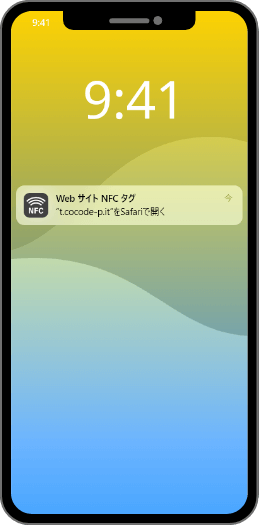 STEP2
STEP2通知のダイアログが表示されるのでタップ
-
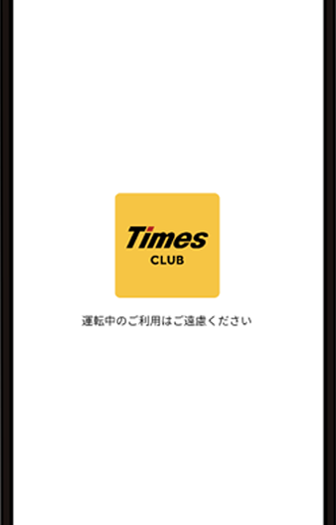 STEP3
STEP3タイムズクラブアプリが立ち上がる
-
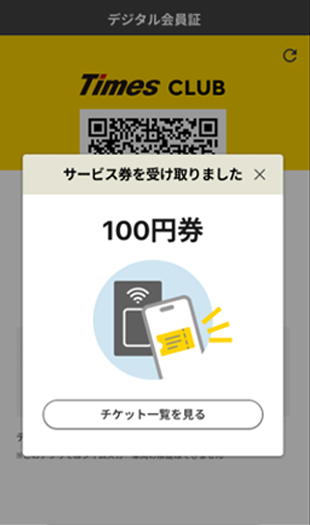 STEP4
STEP4ダイアログが表示されるので、チケットの受け取りを確認
-
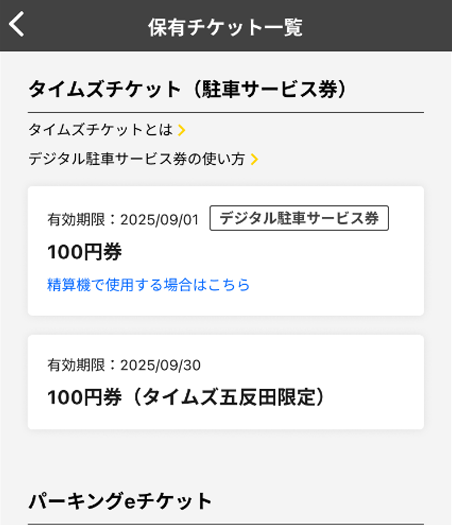 STEP5
STEP5「チケット一覧を見る」をタップすると受け取ったチケットが確認できる
サービス券の使い方
スマホで精算
スマホだけで完結、タイムズポイントもたまる!
-
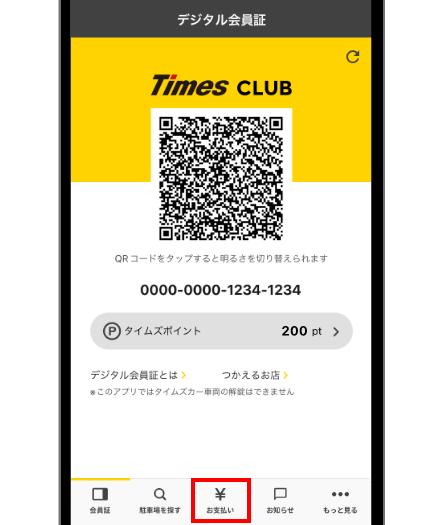 STEP1
STEP1アプリを起動し、画面下のメニュー「お支払い」を選択
-
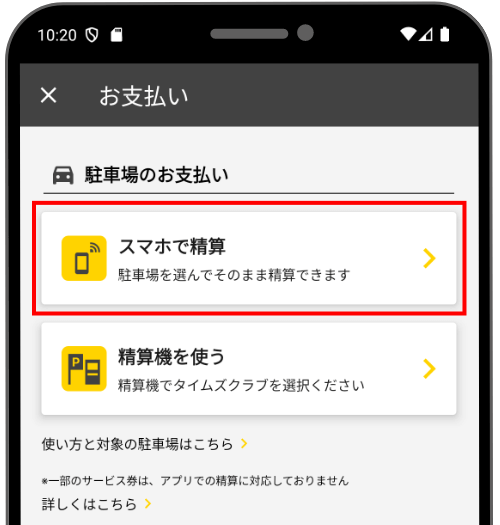 STEP2
STEP2駐車場のお支払い欄の「スマホで精算」を選択
※位置情報の取得を許可してください。 -
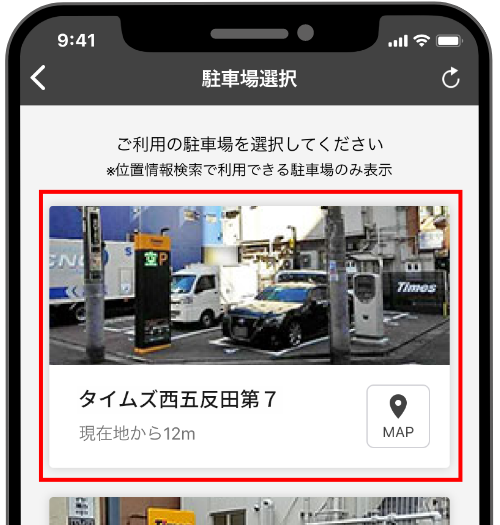 STEP3
STEP3駐車している駐車場を選択
-
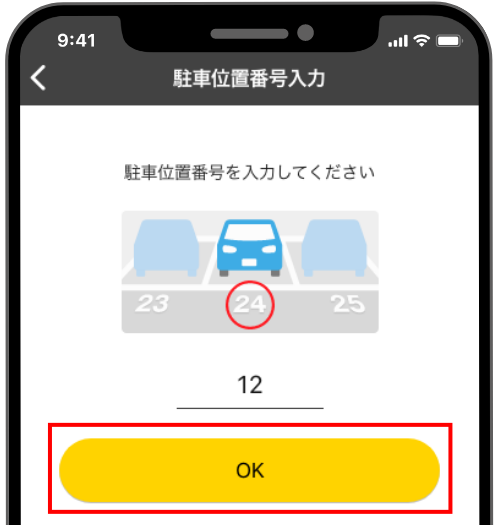 STEP4-1
【駐車位置を入力する駐車場の場合】駐車位置番号を入力し、「OK」を選択
-
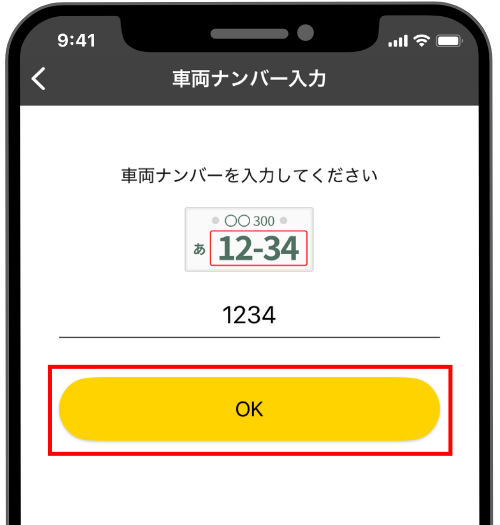 STEP4-2
【車両ナンバーを入力する駐車場の場合】駐車した車両のナンバーを入力し、「OK」を選択
※車両ナンバーは数字のみ、ハイフンなしで入力してください。 -
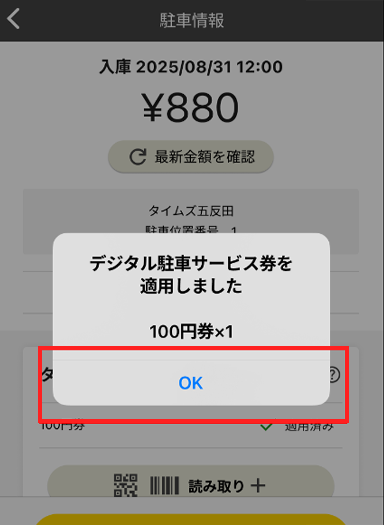 STEP5
STEP5デジタル駐車サービス券の適用ダイアログの「OK」をタップ
-
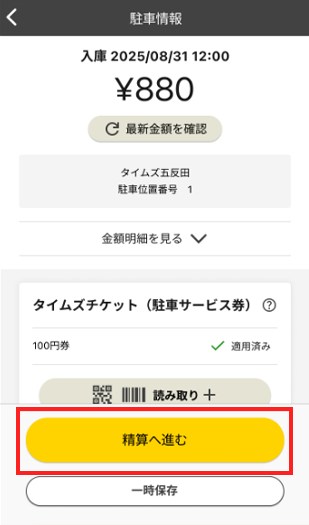 STEP6
STEP6受け取ったタイムズチケットの内容が表示されます。割引きが適用された駐車料金を確認し、「精算へ進む」をタップ
-
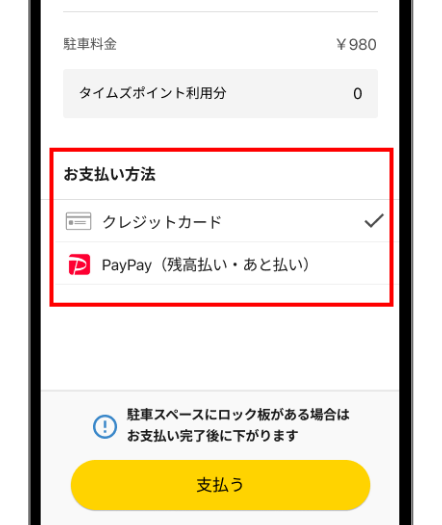 STEP7
STEP7お支払い方法を選び、「支払う」を選択
-
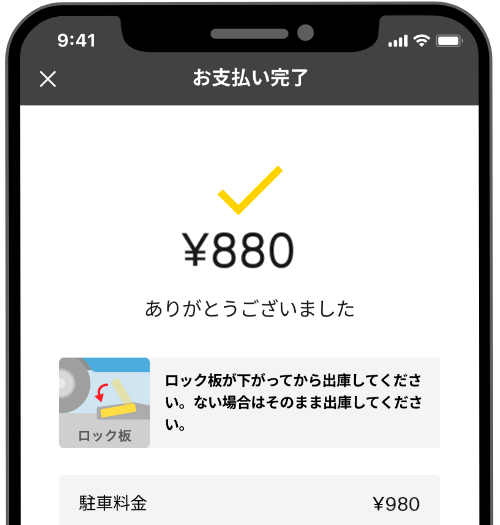 STEP8
STEP8お支払い完了
※ロック板がある場合は下がってから出庫してください。
精算機で精算
チケット利用し、現金などで支払う方
-
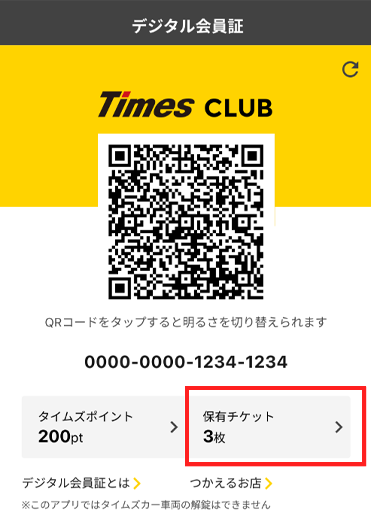 STEP1
STEP1アプリを起動し、「保有チケット」を選択
-
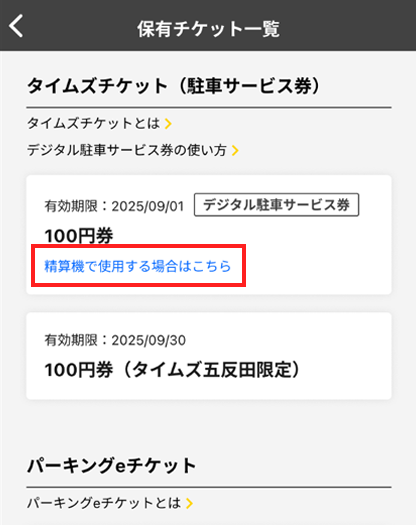 STEP2
STEP2「精算機で使用する場合はこちら」を選択
-
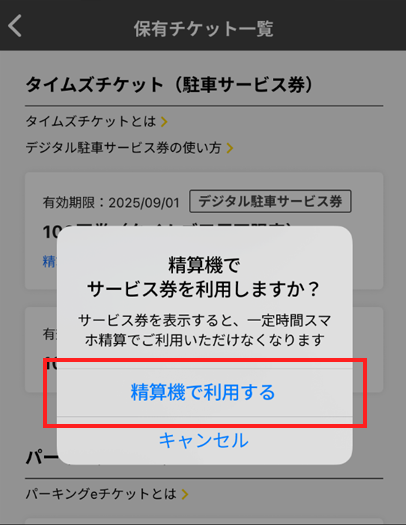 STEP3
STEP3「精算機で利用する」を選択
-
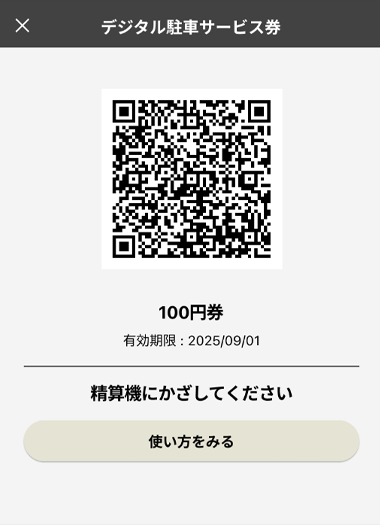 STEP4
STEP4QRコードを表示。画面の明るさを最大にしてください
-
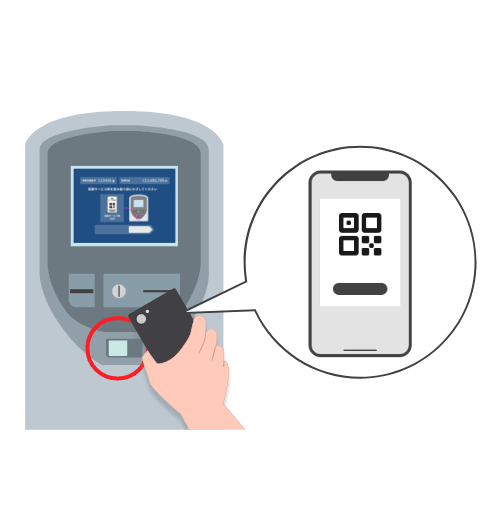 STEP5
STEP5精算機の支払方法で「優待サービス」を選択し、QRコードをかざす
チケット利用し、タイムズクラブアプリで支払う方
-
STEP1
アプリを起動し、「保有チケット」を選択
-
STEP2
「精算機で使用する場合はこちら」を選択
-
STEP3
「精算機で利用する」を選択
-
STEP4
QRコードを表示。画面の明るさを最大にしてください
-
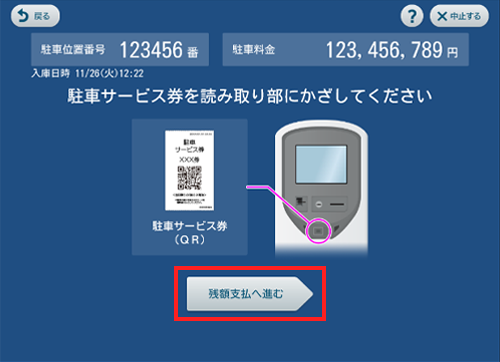 STEP5
STEP5駐車サービス券の適用画面で表示したQRコードをかざし、「残額支払へ進む」をタップ
-
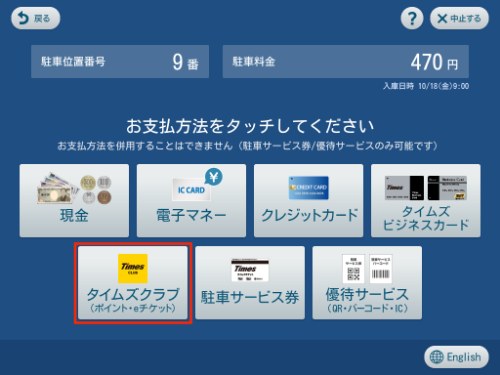 STEP6
STEP6お支払い方法選択画面で「タイムズクラブ」を選択し、次の画面で「Times PAY」を選択
-
STEP7
アプリを起動し、画面下のメニュー「お支払い」を選択
-
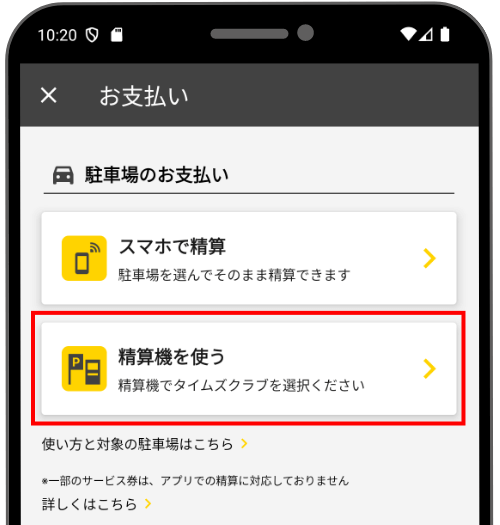 STEP8
STEP8駐車場のお支払い欄の「精算機を使う」を選択
-
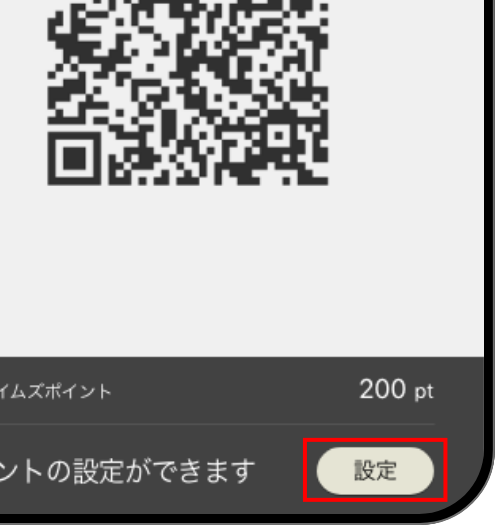 STEP9
STEP9カメラ起動後、ポイントを利用する場合は、カメラ画面で「設定」ボタンを選択。1ptから利用可能
-
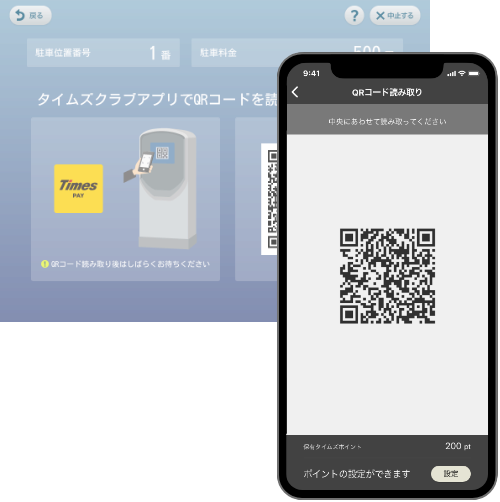 STEP10
精算機に表示されている支払い用QRコードを読み取る
-
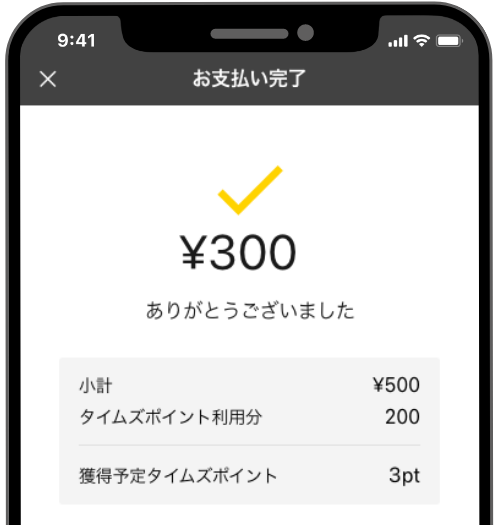 STEP11
お支払い完了
ご利用方法動画
サービス券の受け取り方
-
STEP1
お店のポップにスマートフォンをタッチ
-
STEP2
通知のダイアログが表示されるのでタップ
-
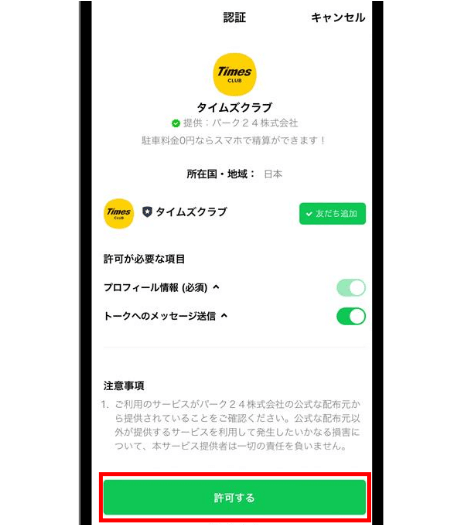 STEP3
STEP3認証画面が表示されたら内容を確認し「許可する」をタップ
※初回のみ表示されます。 -
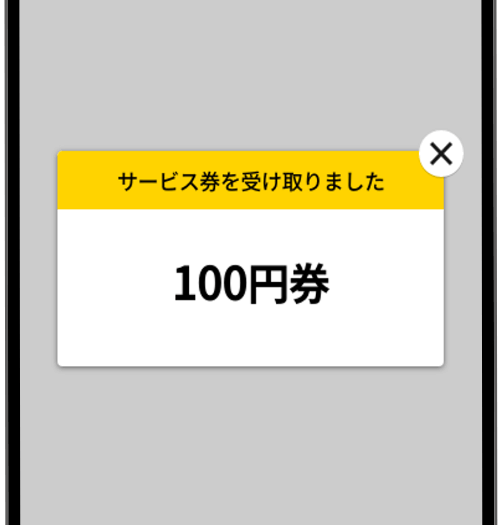 STEP4
STEP4ダイアログが表示されるので、チケットの受け取りを確認
サービス券の使い方
スマホで精算
お支払い金額が0円の場合のみ
-
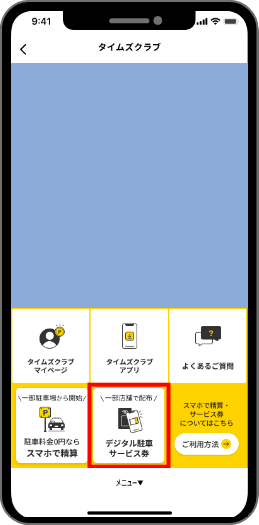 STEP1
STEP1「タイムズクラブ」のLINEを開き、「デジタル駐車サービス券」をタップ
-
 STEP2
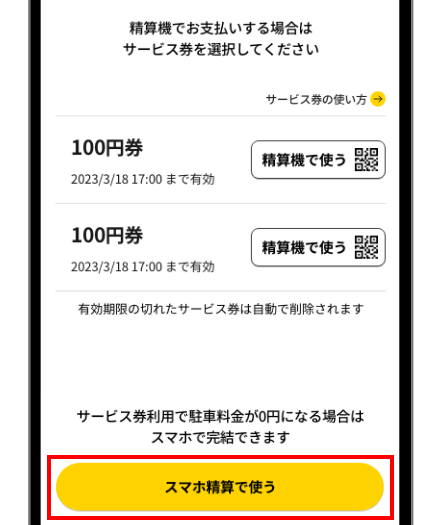
STEP2一覧から「スマホ精算で使う」をタップ
-
 STEP3
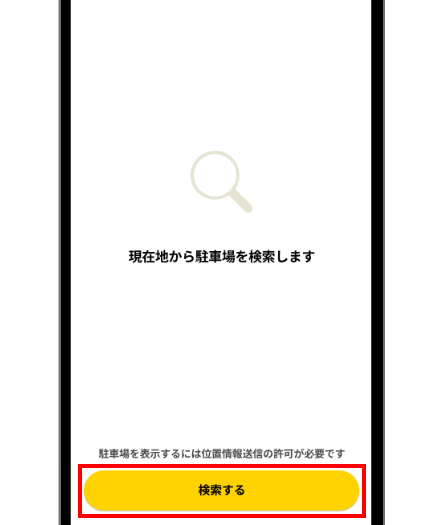
STEP3「検索する」をタップ
-
 STEP4
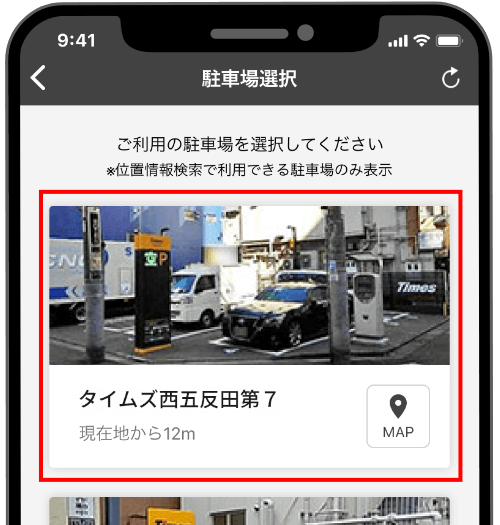
STEP4駐車している駐車場を選択
-
 STEP5
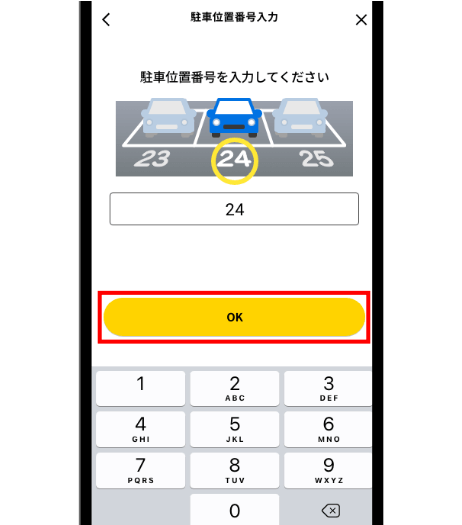
STEP5車室ナンバーを入力し、「OK」をタップ
-
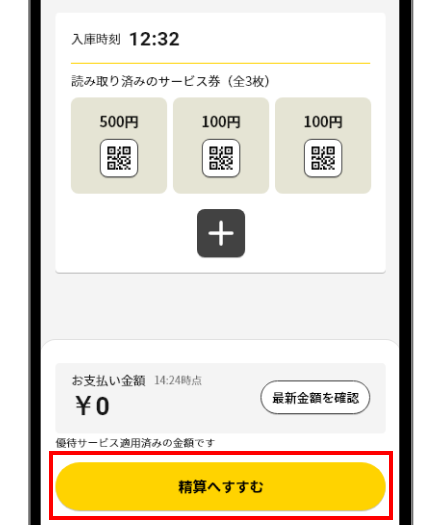 STEP6
STEP6駐車料金を確認し、「精算へ進む」をタップ。
※施設配布の駐車サービス券やポイントをつかう場合はこちらで設定してください。 -
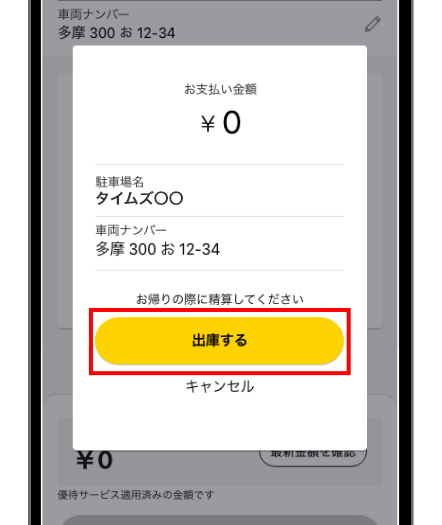 STEP7
STEP7お支払い金額が0円と表示されていることを確認し、「出庫する」をタップ。
-
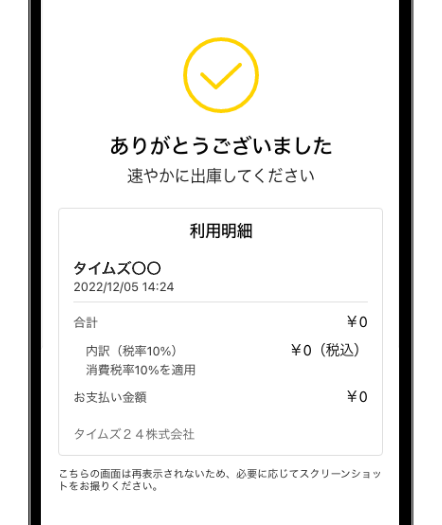 STEP8
STEP8お支払い完了
※ロック板がある場合は下がってから出庫してください。
※「スマホで精算」でお支払い金額が発生してしまった場合には、精算機でのお支払いをお願いいたします。精算機では改めてQRコードの読み込みを行う必要があります。
精算機で精算
お支払い金額が発生する場合も、0円になる場合も
-
STEP1
「タイムズクラブ」のLINEを開き、「デジタル駐車サービス券」をタップ
-
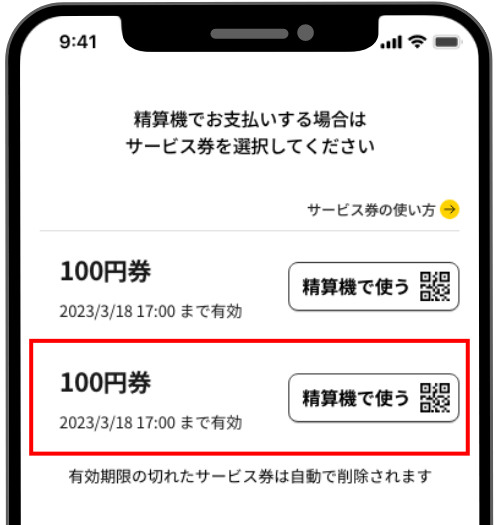 STEP2
STEP2一覧から使うチケットをタップ
-
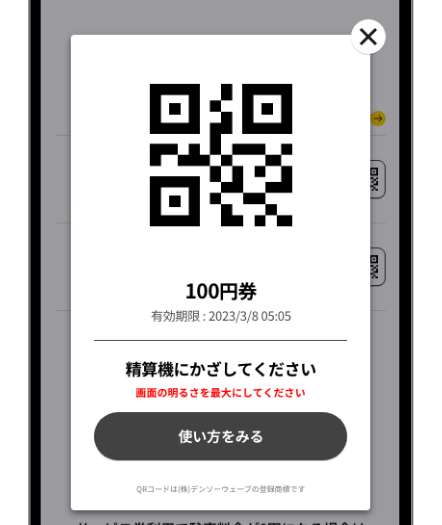 STEP3
STEP3QRコードを表示。画面の明るさを最大にしてください。
-
STEP4
精算機の支払方法で「優待サービス」を選択し、QRコードをかざす
ご利用方法動画
対象施設
※掲載許可をいただいた一部店舗のみ掲載
-
岩手県
施設名
住所
-
メガネのファミリーズ
岩手県盛岡市中ノ橋通1-5-19
-
東京都
施設名
住所
-
トレファクスタイル 亀戸2号店
東京都江東区亀戸2-37-11
-
トレファクスタイル 目黒店
東京都目黒区下目黒2-22-11 トレステージ目黒1F
-
セオサイクル鮫洲店
東京都品川区東大井4-5-8
-
ベスタこどもとアレルギーのクリニック
東京都練馬区貫井1-5-1 メディカルモール中村橋2F
-
千葉県
施設名
住所
-
トレファクスタイル船橋店
千葉県船橋市本町7-11-1 皆川ビル(船橋グランドホテル)1F
-
神奈川県
施設名
住所
-
HARNEYS 武蔵小杉・新丸子店
神奈川県川崎市中原区丸子通2-682 シルクガーデン102
-
大阪府
施設名
住所
-
RL.Labo(アールエルラボ)
大阪府豊中市玉井町2-1-26 102
-
兵庫県
施設名
住所
-
タクミ不動産販売株式会社
兵庫県神戸市垂水区日向2-1-30
-
島根県
施設名
住所
-
WILLER EXPRESS(高速バス) (松江→東京便)
島根県松江市御手船場町565-8